华硕网络产品技术交流平台

 找回密码
 立即注册

QQ登录

只需一步,快速开始

手机号码,快捷登录

查看: 374|回复: 0

[Windows 11/10] 如何安装华硕官网下载的驱动程序

[复制链接]

780

主题

6737

回帖

2万

积分

管理员

正品行货

Rank: 9Rank: 9Rank: 9

积分
20157

RT-AC88URT-AX68URT-BE88U

发表于 2026-10-5 10:08:23 | 显示全部楼层 |阅读模式
相关主题


【Windows 11/10】如何安装华硕官网下载的驱动程序

适用产品:笔记本电脑、台式机电脑、All-in-One PC (一体机电脑)、电竞掌机、主板

注:下列安装方式仅适用于X86/X64 架构的电脑设备。对于ARM架构(如高通 Qualcomm® CPU平台)的电脑设备,请参考后面章节 ”如何安装ARM 架构电脑的驱动程序”。

注:如何查看我的电脑是哪种架构的?

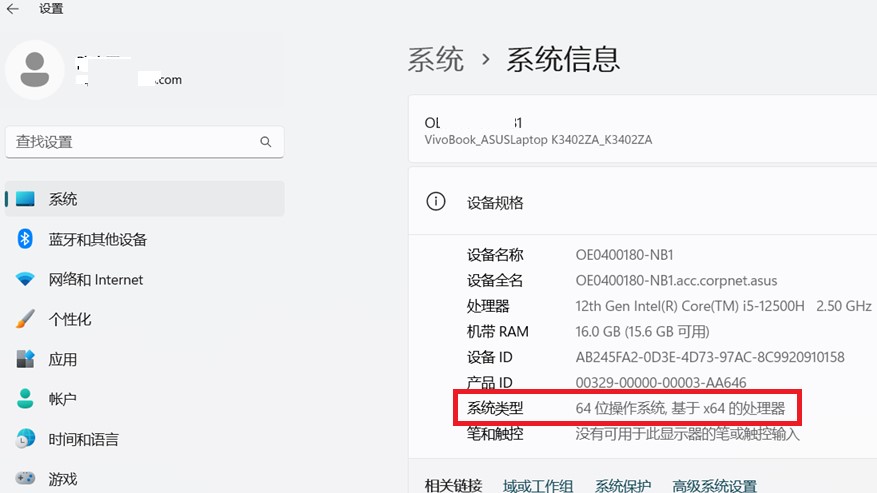
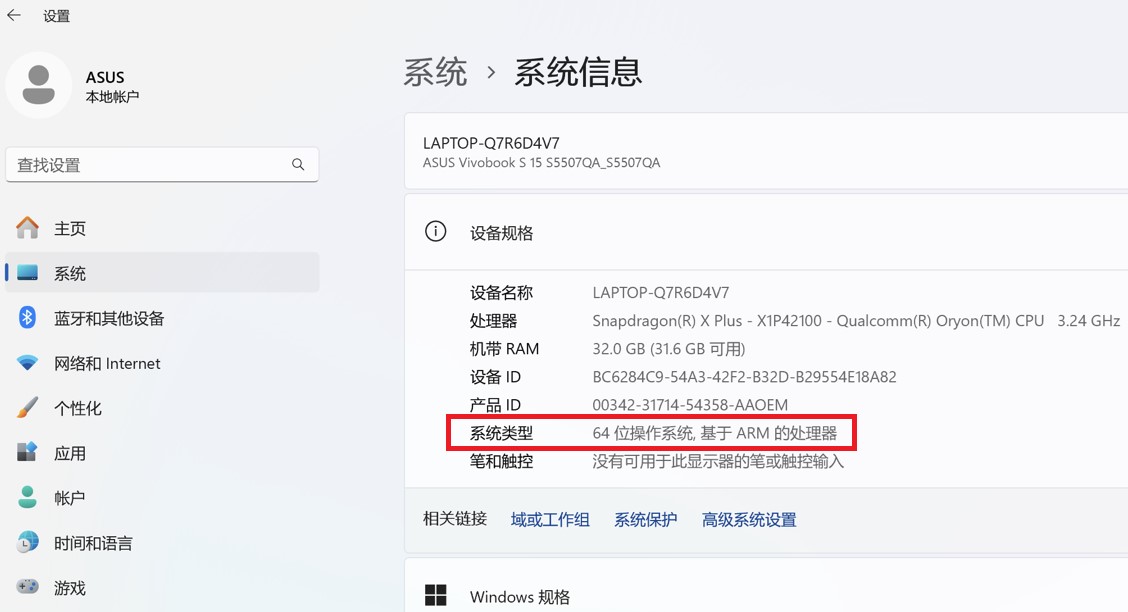
进入Windows 设定 > 系统 > 系统信息,在系统类型中即可查看您的装置是哪种架构。(下图一X64架构;下图二为ARM架构)

下图一X64架构


下图二为ARM架构


本文介绍如何安装从 华硕支持网站 下载且文件类型为应用程序(.exe)的驱动程序。如果从华硕支持网站下载的驱动程序中没有包含此类文件时,请参考这篇文章:找不到[setup.exe]或[install.exe]时如何安装驱动程序。


注:以下图示可能会因电脑型号或驱动程序而略有不同。

1.搜索并下载需要安装的驱动程序,了解更多 如何搜索并下载驱动程序。

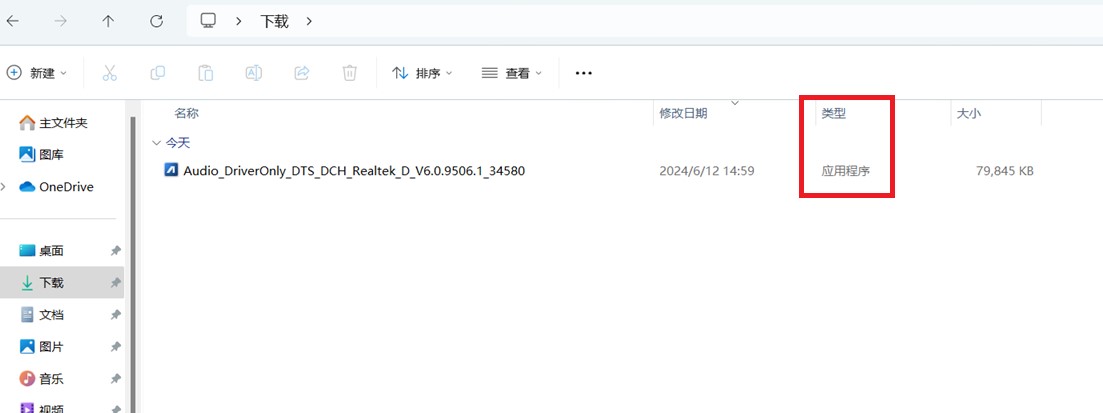
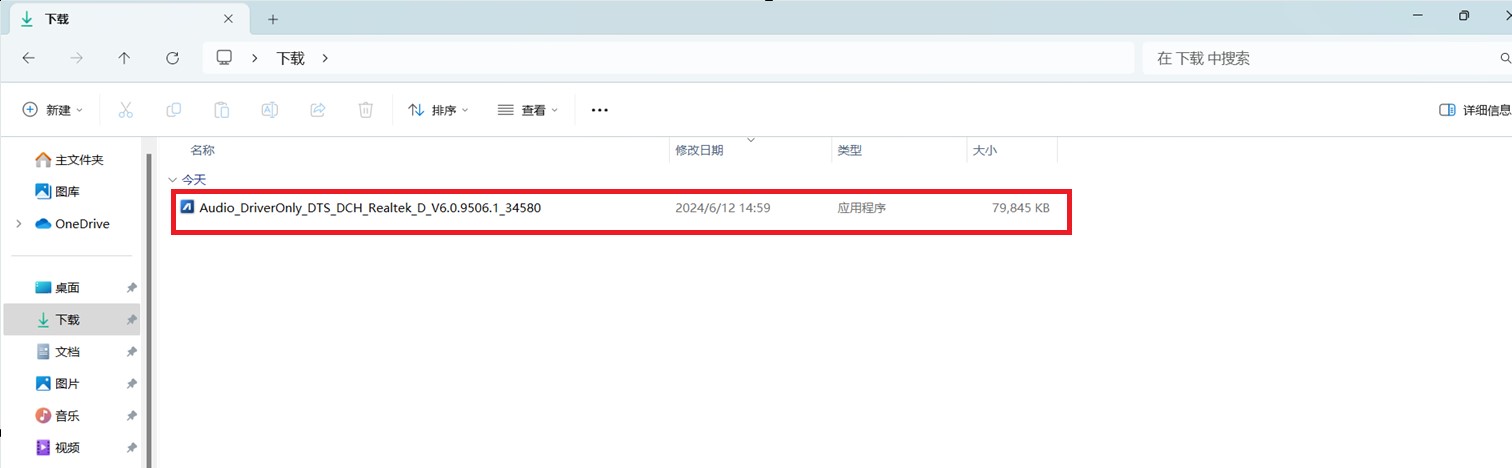
2.下载完成后,鼠标左键连续两次点击所下载的文件即可开始安装驱动程序。(以下以声卡驱动程序 Audio_DriverOnly_DTS_DCH_Realtek_D_V6.0.9506.1 为例)

注:如果下载的是压缩文件类型,请先鼠标右键点击并选择解压缩全部。


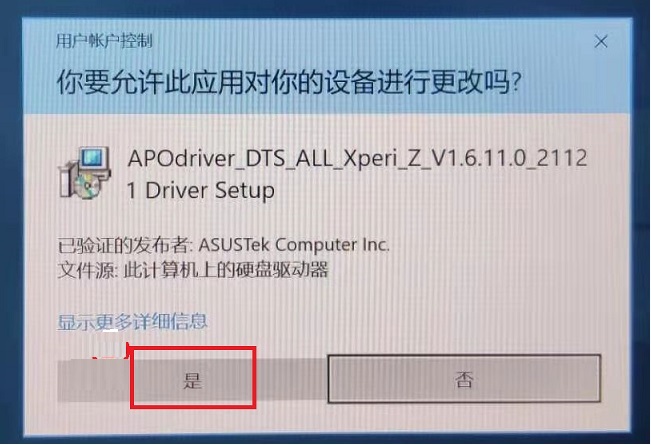
3.如果有出现用户帐户控制窗口的话,请点选[是]。(若没有出现这一步,请按照电脑上的提示继续)


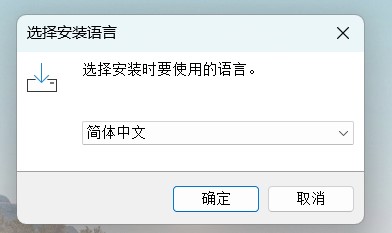
4.选择安装程序中要使用的语言,点击【确定】;


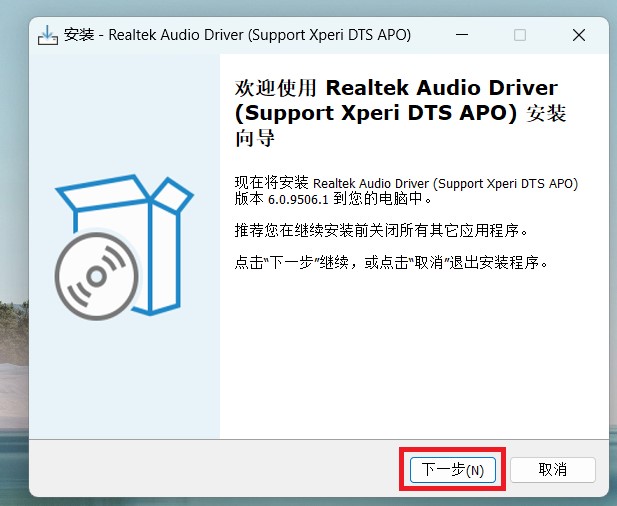
5.安装向导启动,点选[下一步]以继续安装。


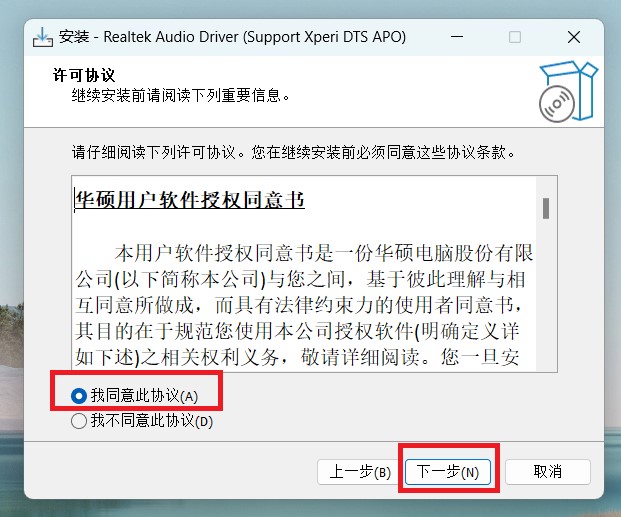
6.请详细阅读软件授权同意书,点选【我同意此协议】,然后点击【下一步】继续;


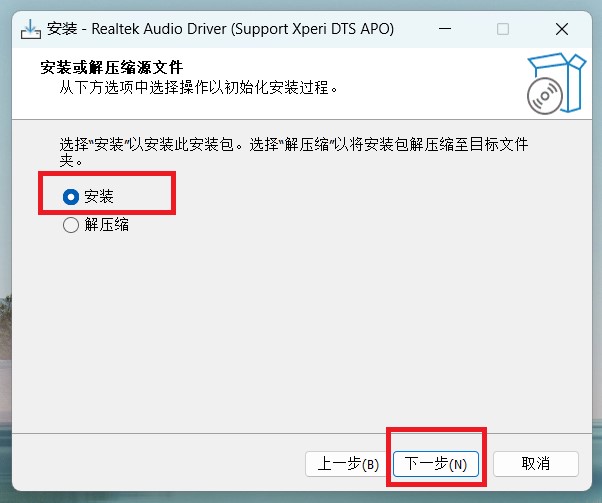
7.选择需要对此文件执行的操作。点选【安装】,然后点击【下一步】以继续安装

注:如果选择解压缩,则仅解压缩文件而不会进行安装。


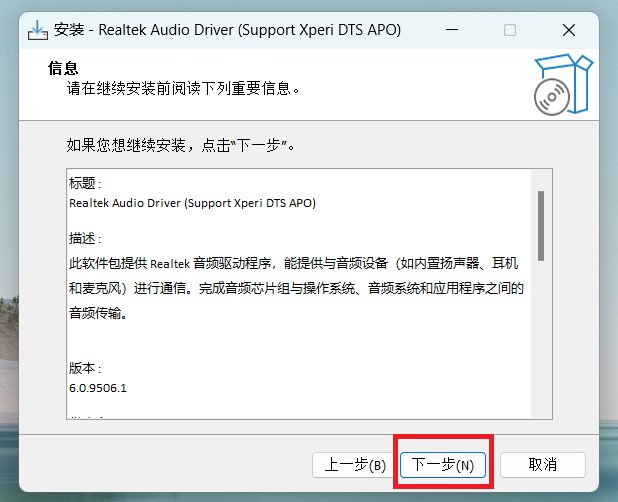
8.显示安装的驱动描述信息,点选【下一步】继续安装


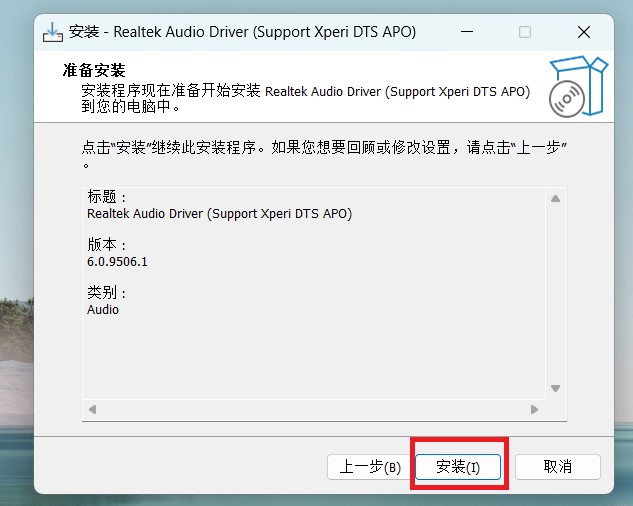
9.安装程序已准备好,点击【安装】即可开始安装。

注意:安装驱动程序可能需要花费一些时间,在安装的过程中请确保有接上电源适配器且不要强制关机,以避免发生异常问题。


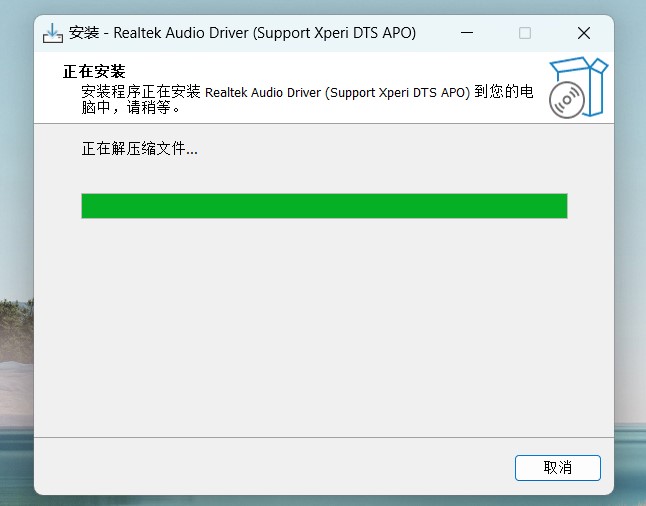
10.正在安装驱动程序中,请等待安装完成


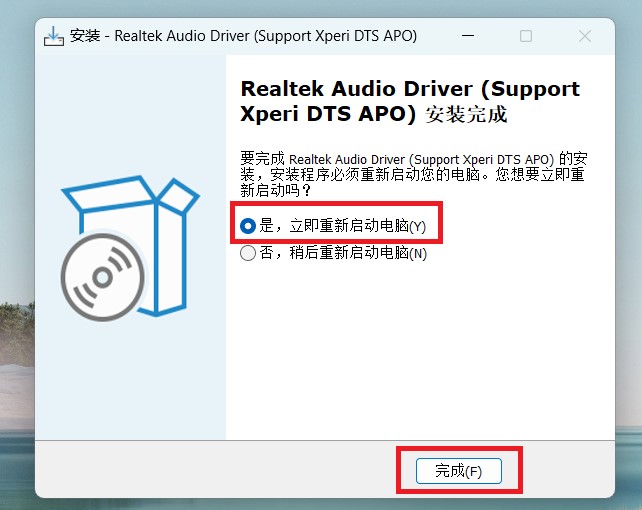
11.部分驱动程序可能需要重新启动电脑以完成设置,请勾选[是,立即重新启动电脑],然后点选[完成],电脑将会重新启动。
※ 请注意: 重新启动电脑前,请确保已保存您的数据资料,以避免数据流失。


如何安装ARM架构电脑的驱动程序

1.前往华硕支援网站并进入您所使用的电脑型号支持下载页面,了解更多如何搜寻与下载驱动程序。
注:请参考如何查询电脑的完整型号,以下载相对应的驱动更新程序。

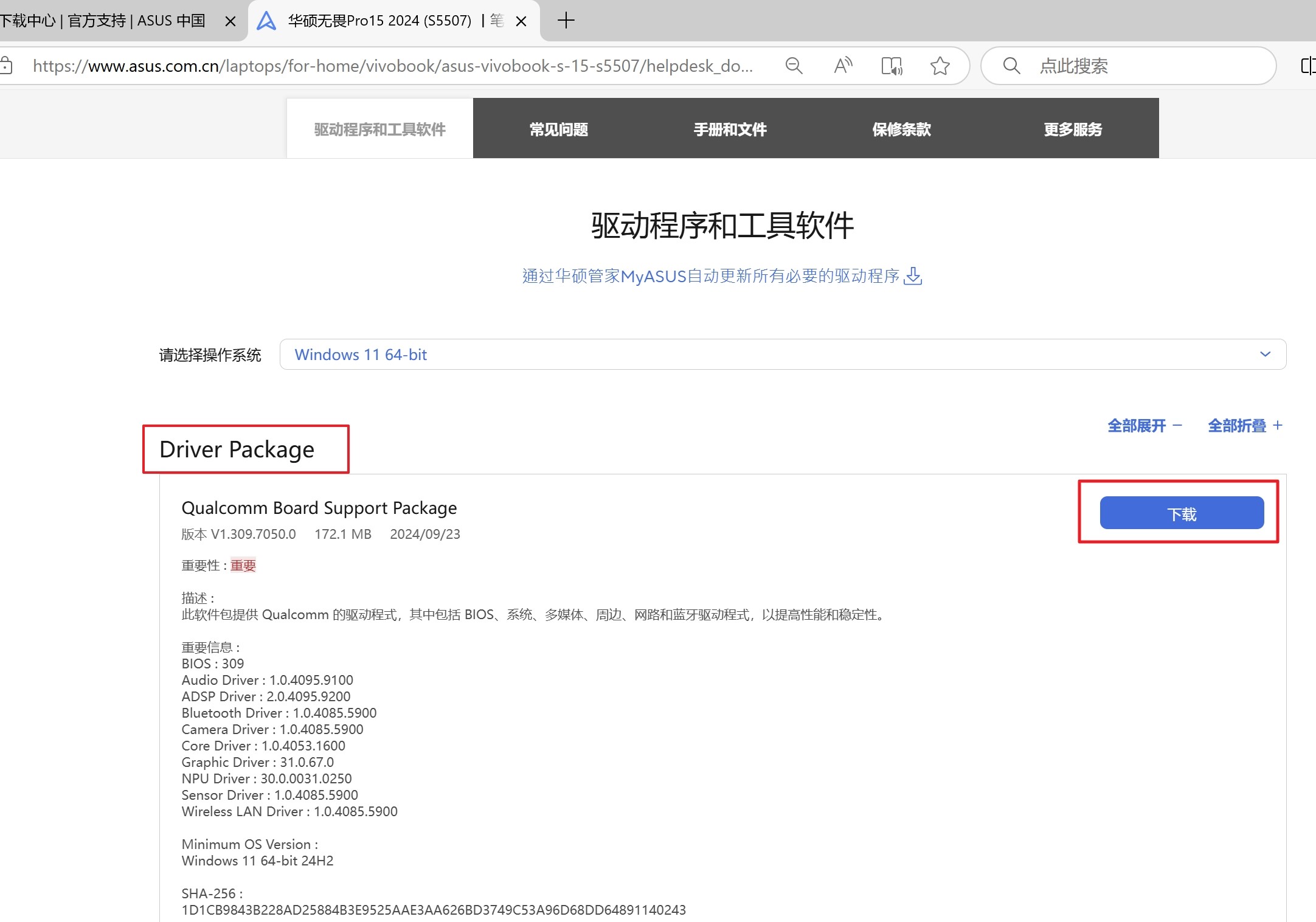
2.进入产品支持下载页面后,请在Driver Package类别中找到最新版本的Board Support Package,然后点击[下载]。
注:此组件包含BIOS,系统、多媒体、接口设备链接以及网络连接相关驱动组件。使用此组件时,BIOS及驱动程序都会更新至最新版本。


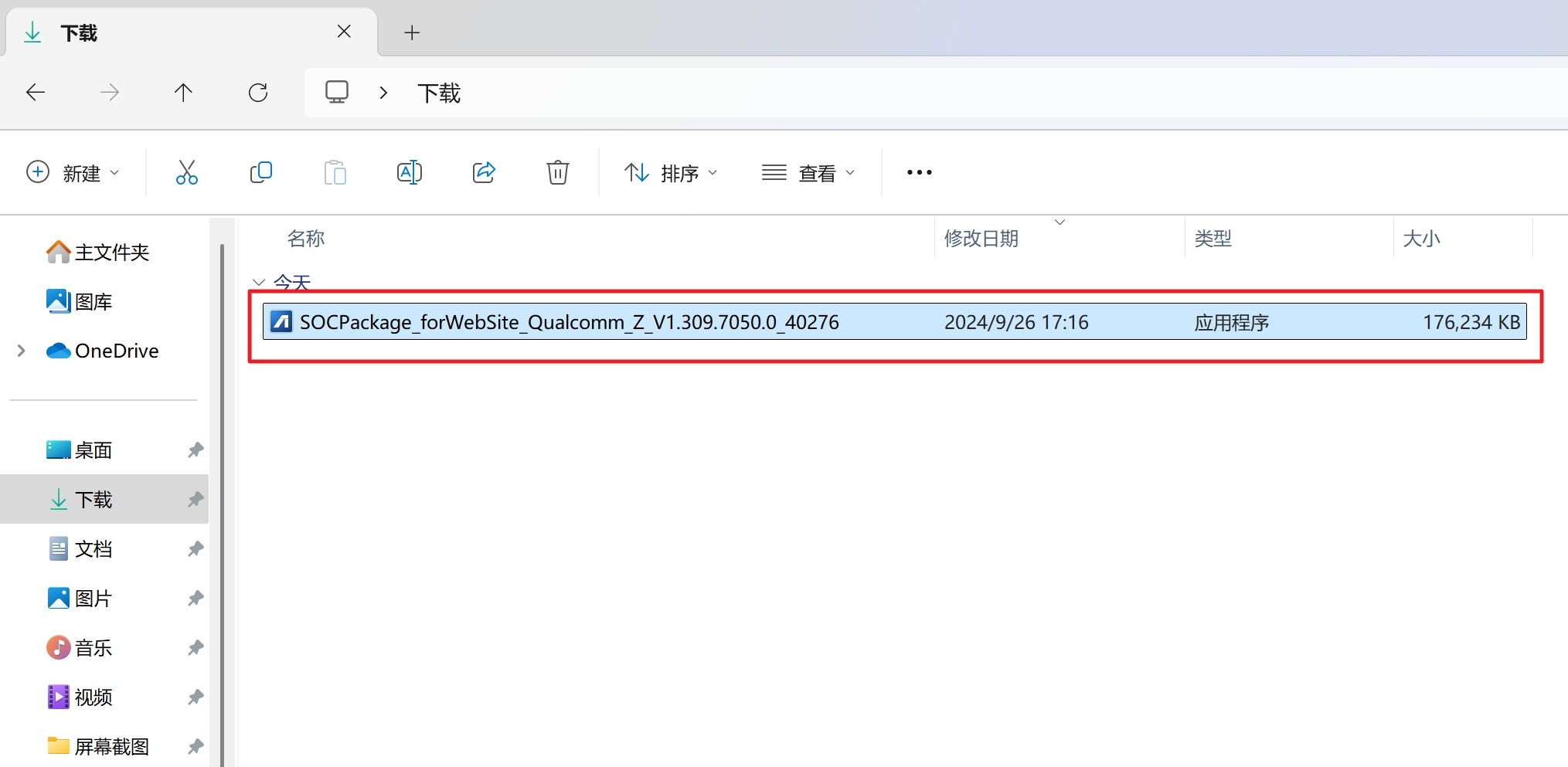
3.下载完成后,鼠标左键点击两下文件 即可开始 BSP组件 的安装程序。


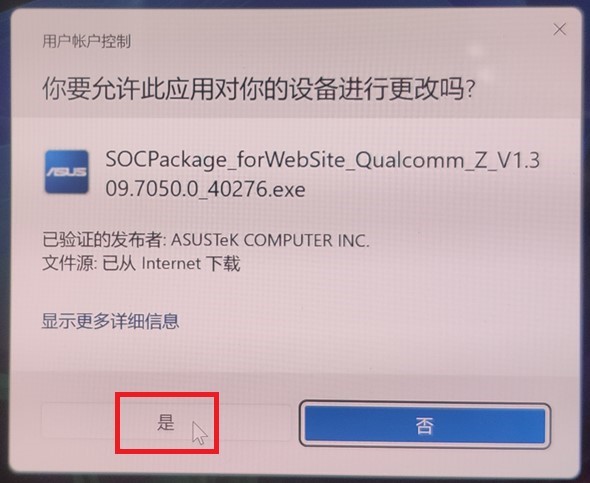
4.如果有出现用户帐户控制窗口的话,请点选【是】


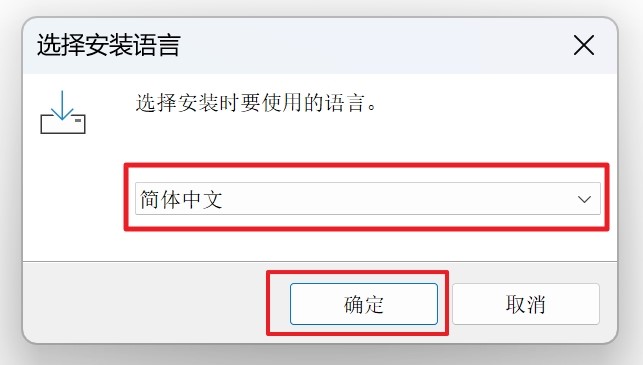
5.选择在安装程序中您要使用的语言,然后点选【确定】。


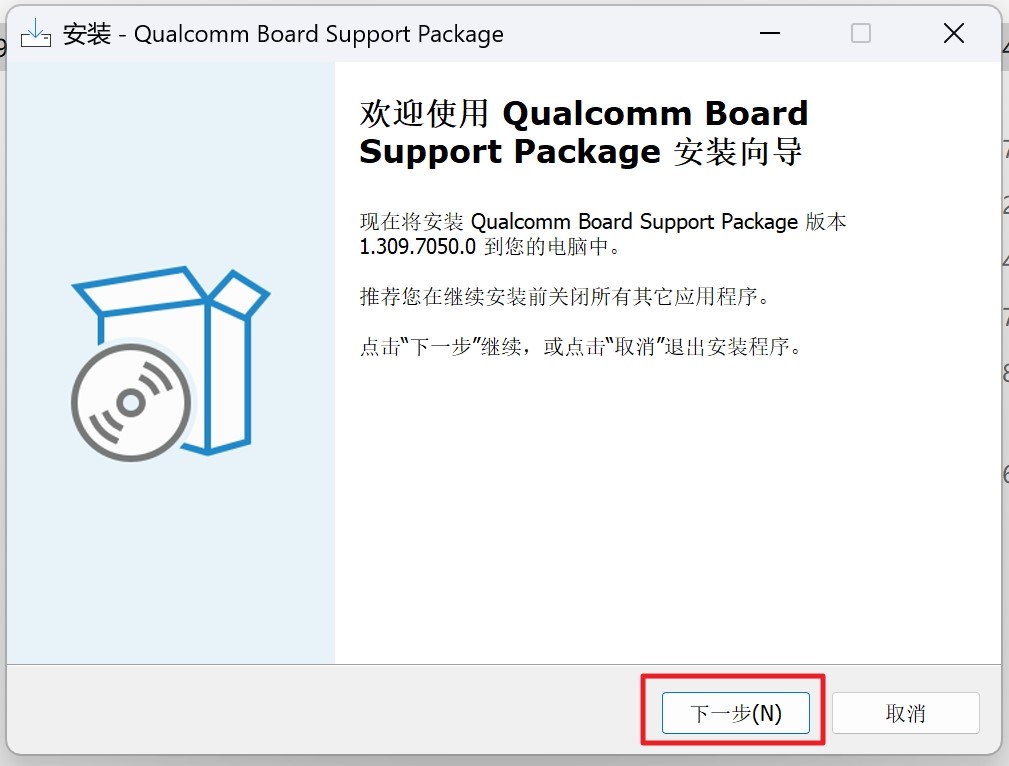
6.安装精灵将会引导您开始执行BSP组件安装程序,点选【下一步】。


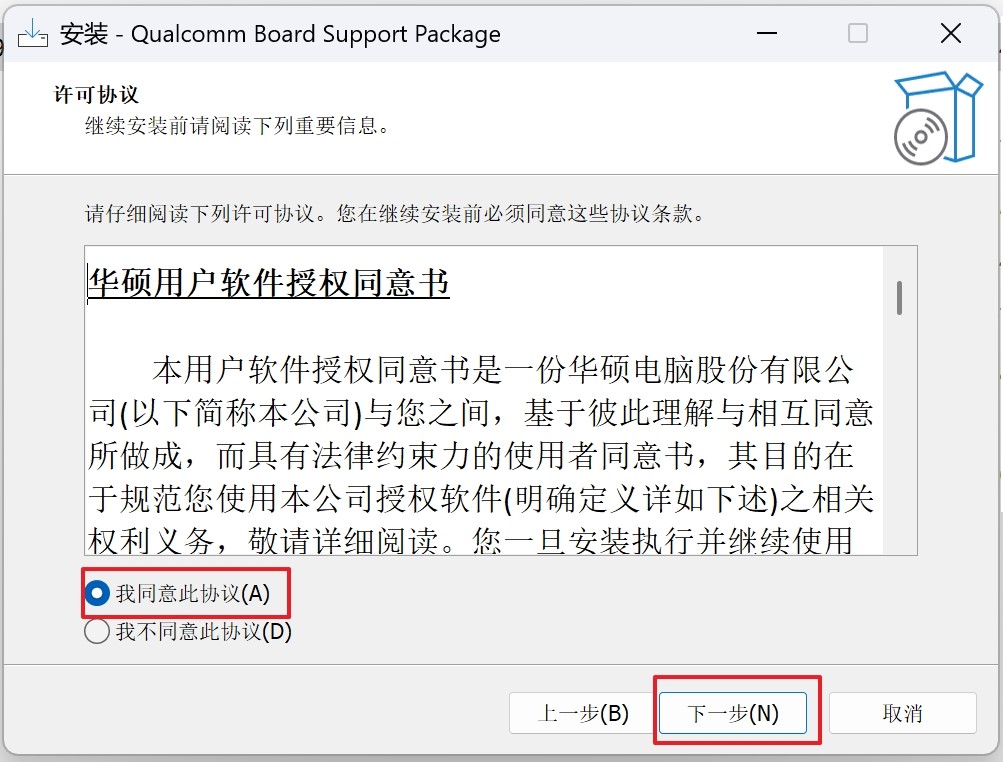
7.请详阅华硕用户软件授权同意书,勾选【我同意】,然后点选【下一步】


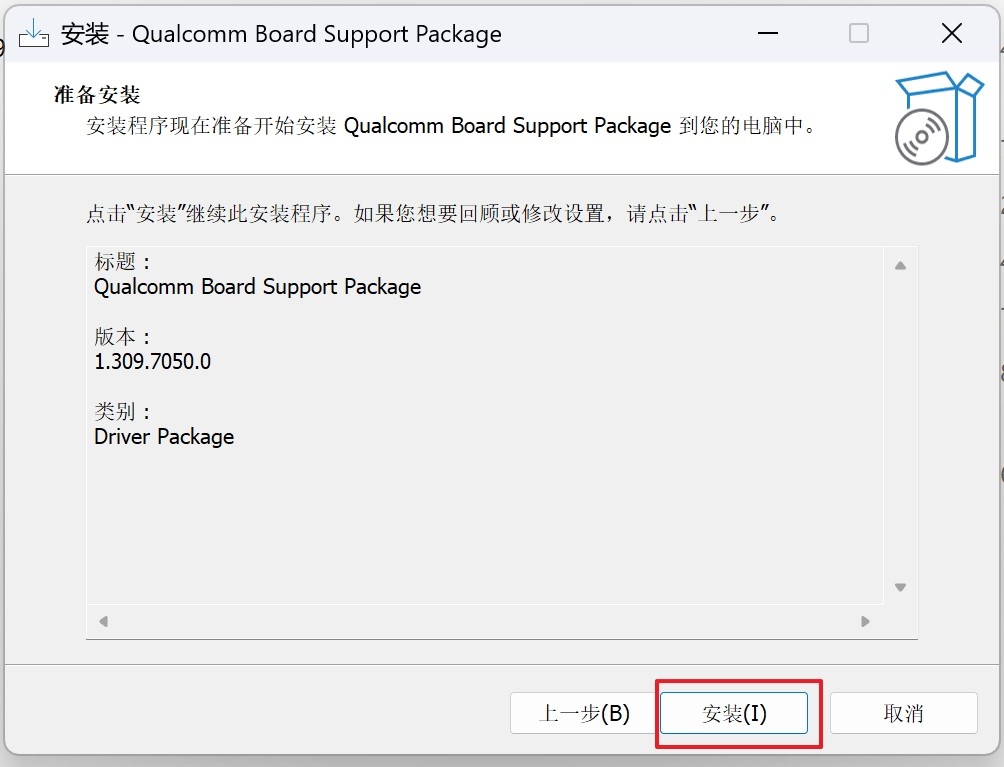
8.依照如下安装窗口指引以进行BSP组件更新的安装。


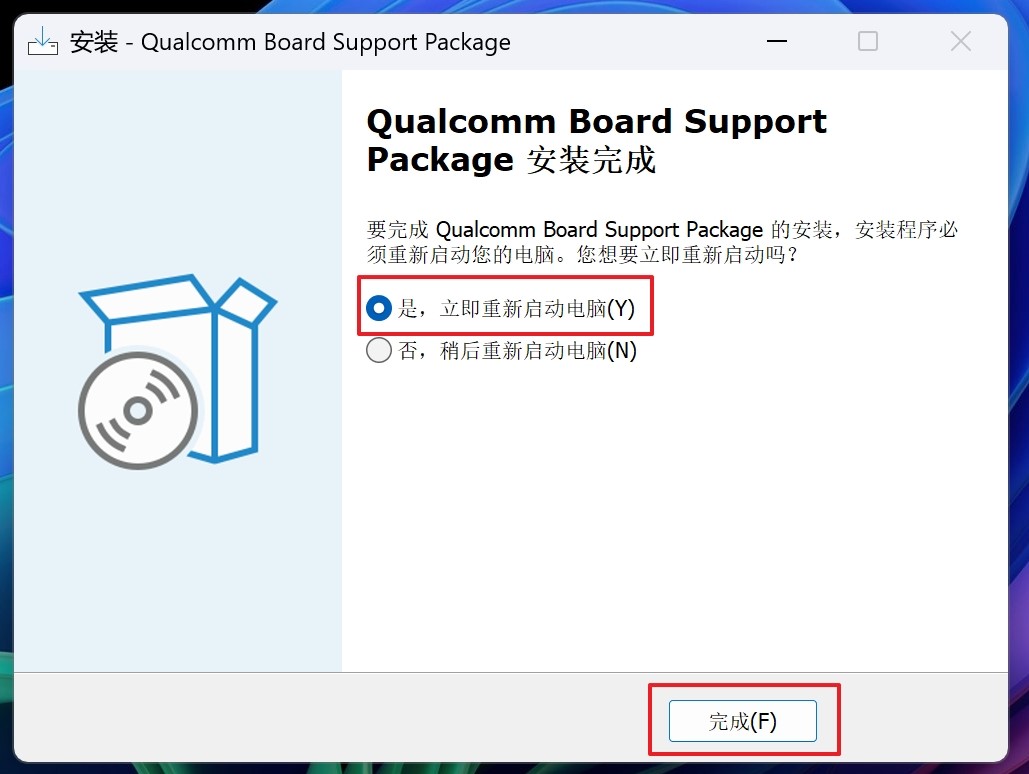
9. 勾选【是,立即重新启动计算机】,然后点击【完成】,电脑将会重新启动并进入更新画面。
注:将电脑重新启动之前,请先储存您的工作,以避免数据遗失。


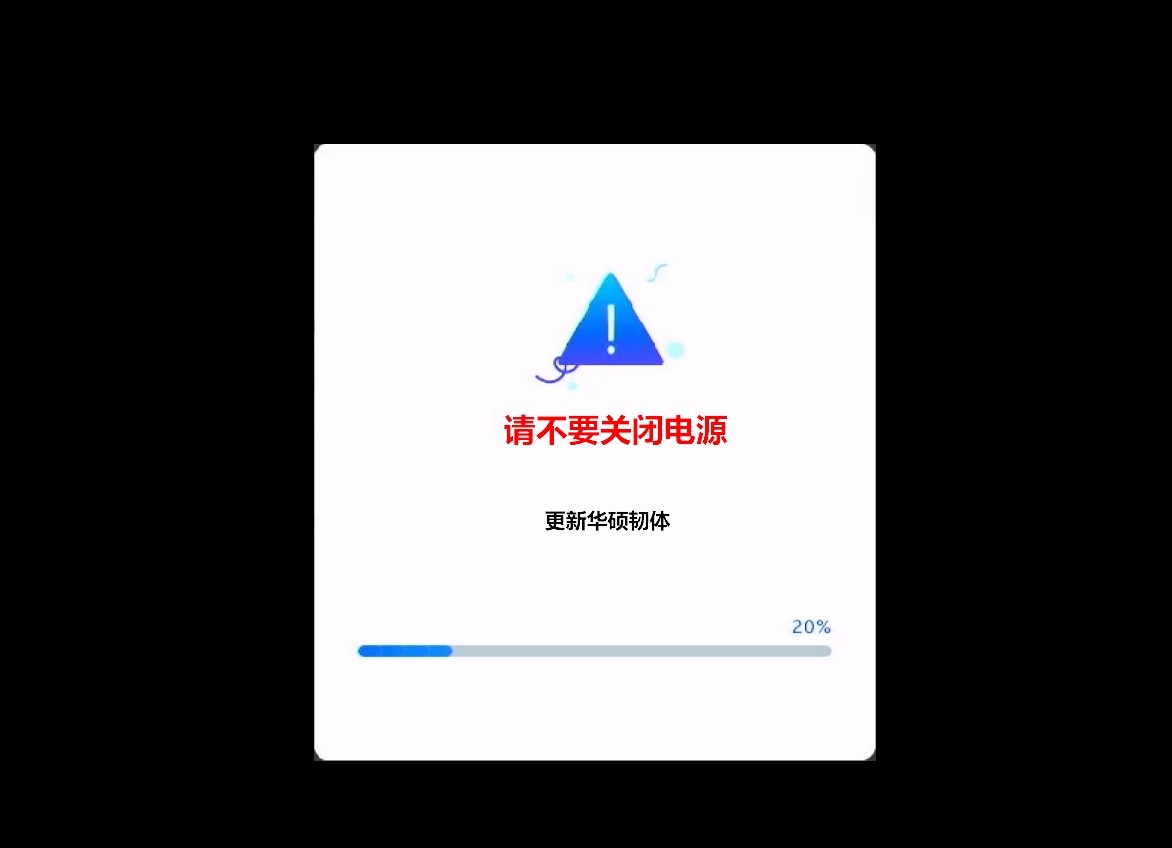
10.电脑正在更新中。
注意:更新过程中请确保电脑有接上电源且不要强制关机,以避免发生异常问题


11.更新完成后,电脑将会重新启动至Windows操作系统。
---
来源: https://www.asus.com.cn/support/FAQ/1045127

微信扫一扫,阅读更方便^_^

您需要登录后才可以回帖 登录 | 立即注册

本版积分规则

关闭

站长推荐上一条 /1 下一条

快速回复 返回列表 搜索 官方QQ群
×

秒后自动关闭

小黑屋|手机版|Archiver|华硕网络产品技术交流平台 ( 苏ICP备16010857号-1 )苏公网安备 32050502000499号

GMT+8, 2026-11-19 05:26 , Processed in 0.111319 second(s), 33 queries , Gzip On.

Powered by Discuz! X3.4

© 2001-2023 Discuz! Team.

快速回复 返回顶部 返回列表